

Hướng dẫn cách chuyển bản đồ từ file dwg của phần mềm AutoCAD sang Microstation V8i (sửa lỗi font)

Xin chào các bạn hôm nay tiếp tục lên bài viết mới. Bài viết này sẽ trả lời cho câu hỏi chuyển bản đồ từ file dwg của AutoCAD sang MicroStation V8i và ngược lại thì thấy font không đúng như định dạng của phần mềm. Cụ thể khi chuyển từ dwg sang dgn, do file dwg dùng các font true type (.ttf như .vnarial, .vntime..) mà trên file dgn lại dùng các font trong thư viện Vnfontdc.rsc. Vậy có cách nào để chuyển lại font đúng như các định dạng của phần mềm tương ứng không?
Hướng dẫn cách chuyển bản đồ từ file dwg của phần mềm AutoCAD sang Microstation V8i
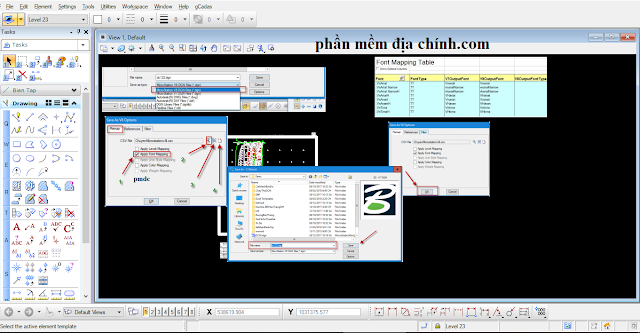
Bước 1: Trước tiên ta mở file .dwg trên Microstation V8i ss3(msv8i). Từ menu của Msv8i, ta chọn File / Save as.., dưới tùy chọn ‘Save as type’ ta chọn Microstation V8 DGN
Bước 2: Ta bấm vào nút “Option” ở bên phải của phần chọn ‘Save as type’ kể trên. Đây là mấu chốt của vấn đề, các font có được đổi đúng hay không là ở phần này.
Nếu trong danh sách font kể trên còn thiếu, thì bạn có thể bấm vào nút có ký hiệu số 3 ở hình phía trên để sửa file .csv. Nếu bấm vào nút hình cái quyển sách đang mở trong hình ảnh “font mapping table” ở trên thì tất cả các font hiện có trên Microstation V8i sẽ được liệt kê ra. Nếu bạn bấm vào thì nên xóa các font không cần thiết đi, sau đó thì nhập font như hình ảnh ở trên.
Trong hình ảnh trên, cột ‘Font’ chính là các font của AutoCAD, cột V8OutputFont là font kết quả khi ta save từ dwg sang file dgn định dạng V8. Bạn cũng có thể tạo mới file csv chứa các thiết lập về chuyển đổi định dạng từ dwg sang dgn của riêng bạn bằng cách bấm vào nút có ký hiệu là 4 ở hình ảnh trên.
Bước 3: Sau khi bạn đã chọn file .csv và bấm chọn “Apply Font Mapping” thì bạn bấm OK để đóng hộp thoại ‘Save as V8 Option”.
Sau đó bạn nhập vào tên file và bấm vào ‘Save’ để lưu. File dgn v8 sẽ được tạo ra từ file DWG, các font sẽ chuyển sang dùng font theo msv8 (các font biên tập bản đồ địa chính trong thư viện Vnfontdc.rsc). Khi ta save as file dgn mới tạo ra này sang định dạng v7 và mở trên famis đều được.
Bạn cũng có thể nhập thông tin vào bảng “Level Mapping Table” trong sheet “Levels” để khi save as từ dwg sang dgn, các lớp (level) sẽ tự động đổi tên theo ý mình.
Lưu ý: Bạn cũng có thể mở trực tiếp file ChuyenMicroStationV8i.xls ra để sửa thông tin rồi lưu lại, file csv sẽ tự động được tạo ra khi bạn bấm lưu trên excel. File csv sẽ chứa các thông tin về thiết lập font, level như đã hướng dẫn phía trên. Trong trường hợp macro trong file ChuyenMicroStationV8i.xls bị chặn bởi excel thì ta làm như hình ảnh sau: (tức là cho phép macro chạy trên excel, nếu để mặc định thì excel sẽ báo là macro này có thể gây hại cho máy tính)
Sau đây là hướng dẫn trên Microsoft Excel 2003
Trên Excel 2013, bạn vào thực đơn File / Options (ở gần cuối) Trong hộp thoại Excel Options, bạn chọn mục ‘Trust Center’ Bấm vào nút ‘Trust Center Setting..’, bảng Trust Center sẽ hiện ra
Bạn chọn ‘Macro Settings’, rồi bấm chọn ‘Enable all macro (not recommend;..) Bấm OK/ OK
Link tải file ChuyenMicroStationV8i.csv đã làm sẵn. Nếu muốn sửa thì bạn mở file ChuyenMicroStationV8i.xls, khi lưu thì thông tin file .csv sẽ tự động thay đổi theo. Chú ý thiết lập để macro không bị chặn như đã hướng dẫn ở trên.
Mọi thắc mắc xin liên hệ theo địa chỉ FaceBook hoặc click vào Nhóm ZALO để được giải đáp sớm nhất hoặc các bạn có thể để lại bình luận phía dưới bài viết và có thể xem trên kênh YOUTUBE để xem các hướng dẫn và hãy để lại 1 đăng ký + ấn chuông và bình luận phía dưới clip nhé. Cám ơn các bạn đã ghé thăm website chúc các bạn một ngày tốt lành.
--- Admin nhận hỗ trợ cài đặt các phần mềm liên quan -----------
--- Các bạn inb qua zalo để thuận tiện liên lạc nhé------------------
Copy bài viết hãy nhớ để nguồn: Phanmemdiachinh.com 😍😍😍😍
Các bạn đọc các bài viết liên quan phía dưới nhé


)
0 Nhận xét